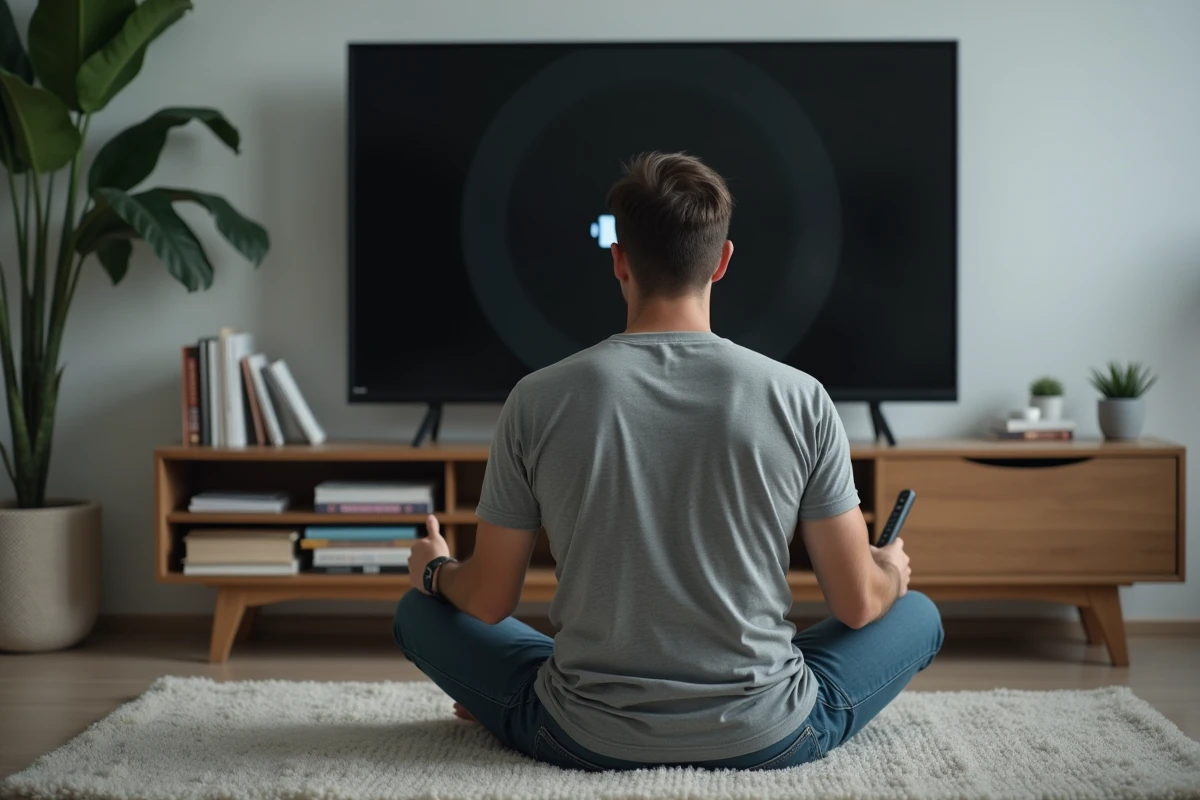
Een Samsung-televisie is geen vrij speelterrein voor alle besturingssystemen. De installatie van Android TV is niet officieel voorzien, in tegenstelling tot wat sommige concurrenten die meer openstaan voor aanpassingen aanbieden. Toch zijn er oplossingen voor wie geduldig is, een nauwkeurige procedure volgt en de juiste tools kiest. Het succes hangt af van verschillende parameters: hardwarecompatibiliteit, softwareversie, volledig functionele USB-poorten. Voorzichtigheid is geboden, want bij de minste fout vervalt de garantie en kan de TV onbruikbaar worden.
Waarom het installeren van applicaties op uw Samsung TV uw ervaring verandert
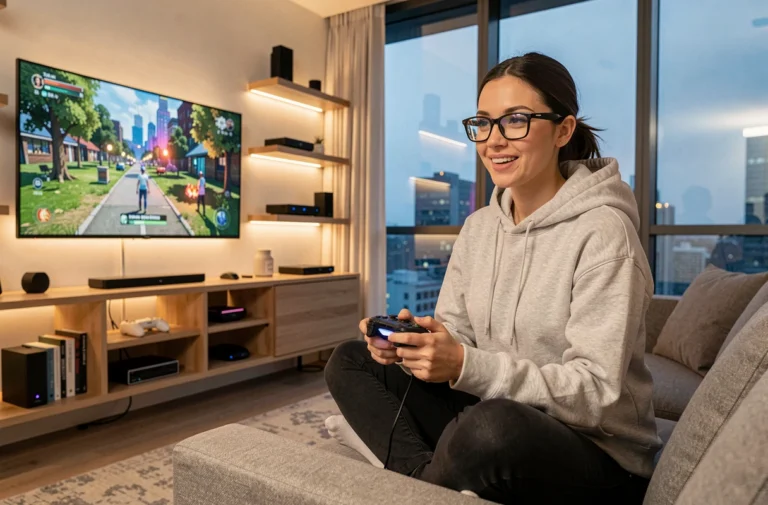
Een Samsung-televisie evolueert mee met uw gebruik zodra u toegang krijgt tot de catalogus van applicaties. Dankzij Tizen heeft elke Smart TV de Samsung Apps Store geïntegreerd in de gebruiksvriendelijke interface van de Smart Hub. Hier vindt u de giganten van streaming zoals Netflix, Disney+, Amazon Prime Video, YouTube, Spotify, maar ook een selectie van nuttige tools en games, allemaal gecontroleerd om de stabiliteit en veiligheid van de televisie te beschermen.
Een nieuwe applicatie installeren betekent uw TV personaliseren volgens uw wensen: alles kan worden ingesteld om de toegang tot uw favoriete diensten te versnellen. Uiteraard is een internetverbinding vereist om applicaties te downloaden, installeren en bij te werken. Om van al deze opties te profiteren, hoeft u alleen maar een Samsung-account te gebruiken, die uw instellingen centraliseert en de voorkeuren van het ene apparaat naar het andere synchroniseert.
Een eenvoudige tip is om uw favoriete applicaties direct aan de startpagina van de Smart Hub toe te voegen, zodat u ze in een oogwenk kunt terugvinden. Let echter op: om een probleemloze en veilige ervaring te garanderen, is het beter om bij de officiële applicaties te blijven die zijn geselecteerd in de Samsung Apps Store.
Voor degenen die de personalisatie verder willen doorvoeren, raadpleeg deze gids: hoe Android op Samsung TV te installeren. Deze aanpak is aanzienlijk complexer dan een eenvoudige installatie vanuit de Store, omdat het andere handelingen met zich meebrengt die specifiek zijn voor het wijzigen van het systeem.
Hoe eenvoudig een applicatie op Samsung Smart TV te installeren, stap voor stap
Een applicatie op een Samsung-televisie installeren is voor iedereen haalbaar, je hoeft geen technologie-liefhebber te zijn. De Smart Hub verzamelt alles wat u nodig heeft om de ervaring thuis te verrijken. Voordat u begint, zorgt u ervoor dat de Smart TV goed verbonden is met het internet (via kabel of Wi-Fi), dit is de onmisbare voorwaarde voor elke installatie.
Hier zijn de belangrijkste stappen om een applicatie op uw Samsung Smart TV te installeren:
- Druk op de afstandsbediening op “Home” of “Smart Hub” om de startinterface te openen.
- Zoek het pictogram van de Samsung Apps Store, de app-winkel die is geïntegreerd in Tizen.
- Log in met uw Samsung-account als er nog geen verbinding is gemaakt. Dit account stelt u in staat om uw applicaties en persoonlijke instellingen te downloaden, beheren en opslaan.
- Blader door de catalogus per categorie of gebruik de zoekfunctie om te vinden wat u nodig heeft: streamingdiensten, hulpprogramma’s, games…
- Kies de gewenste applicatie en bevestig de installatie. Het pictogram wordt automatisch aan de Smart Hub toegevoegd zodra de installatie is voltooid.
Het beheer is daarna zeer intuïtief. U kunt uw apps verwijderen, vergrendelen of bijwerken vanuit hetzelfde menu. Voor degenen die zonder afstandsbediening willen werken, biedt de mobiele applicatie SmartThings een soepele navigatie en transformeert uw smartphone in een geavanceerde afstandsbediening.
Om de goede werking van uw televisie te behouden en onaangename verrassingen met de software te voorkomen, vermijd verdachte bestanden: de Samsung Apps Store blijft de referentie voor geteste en goedgekeurde applicaties.
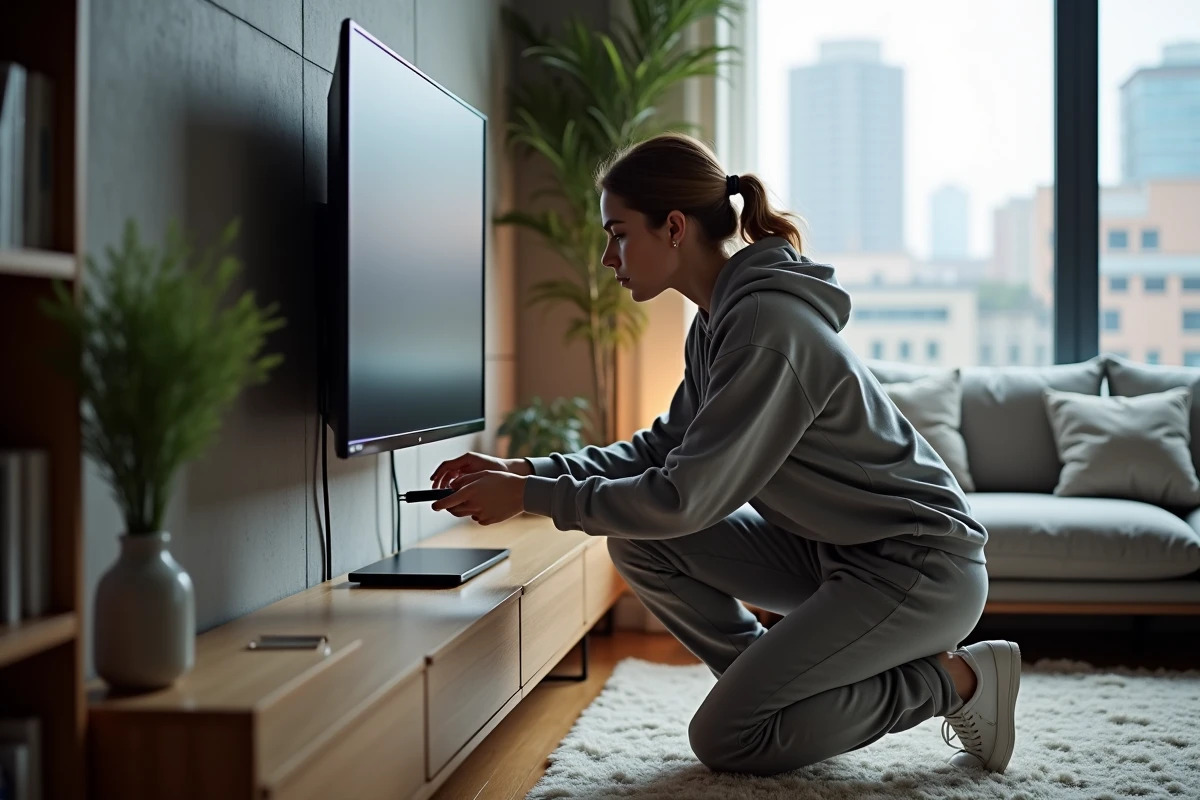
Ontdek alle functies en tips om optimaal van uw slimme televisie te genieten
Alle functies van een Samsung Smart TV gebruiken, is een digitale speeltuin verkennen waar eenvoud en efficiëntie elke actie begeleiden. De Smart Hub maakt het mogelijk om snel tussen verschillende applicaties te schakelen en geeft toegang tot een scala aan verbonden diensten zonder valse noten.
Met SmartThings is een soepele verbinding gegarandeerd tussen uw Android-telefoon of iPhone en de televisie. Handig om instellingen aan te passen, foto’s of video’s onmiddellijk te projecteren, of de TV vanaf uw mobiel te bedienen. Dankzij de functie Screen Mirroring, soms Smart View genoemd, wordt het scherm van de smartphone direct op de televisie weergegeven: ideaal om een presentatie te delen of een album te tonen tijdens een avond. Bezitters van Apple-apparaten zullen de eenvoud van AirPlay op compatibele modellen terugvinden, om films, muziek of webinhoud met een simpele gebaar op groot scherm te streamen.
U kunt uw apparatuur optimaliseren met verschillende aanvullende tools:
- Google Cast: stuur eenvoudig video’s, muziek of apps van een Android-telefoon naar uw TV in de woonkamer.
- Stemassistent: bedien de TV met uw stem, of het nu met Bixby of Google Assistant is, om te zappen, een applicatie te starten of het volume aan te passen zonder de afstandsbediening aan te raken.
- Bluetooth en Wi-Fi: sluit een koptelefoon, soundbar of andere accessoires aan om de geluidsomgeving en het dagelijks gebruik te personaliseren.
Door uw favoriete diensten aan de startpagina van de Smart Hub toe te voegen, wordt de navigatie sneller en beter afgestemd op uw dagelijks leven. Elk gezinslid vindt zo zijn weg, zijn universum, en de televisie wordt veel meer dan een scherm: het wordt het centrum van het verbonden huis.
Het is genoeg om op de afstandsbediening te drukken zodat uw woonkamer nieuwe toepassingen krijgt. Naarmate de technologie vordert, overstijgt elk scherm de gewoonte en creëert het de volgende ervaring om thuis te beleven.